計算機基礎 - 第10回: UNIX を使ってみよう (1) - UNIX 環境のインストール
Table of Contents
1. UNIX とは
UNIX (ユニックス) はコンピュータの OS (Operating System) の一種で, Windows や macOS に相当するものです。 UNIX には多くの種類がありますが,現在では Linux (リナックス) が広く使われています。 Linux は1991年にヘルシンキ大学の学生だったリーナスさんが作ったシステムが起源です。
世の中の多くのサーバやスーパーコンピュータが UNIX で動いており,気象学や天文学の研究でコンピュータを利用するには UNIX の知識が必要です。 macOS は FreeBSD という UNIX 系の OS を基盤として開発されており, UNIX の知識があると Mac のポテンシャルを最大限に引き出すことができます。 (性能のよい Mac なら大気大循環モデルと呼ばれる天気予報プログラムを実行することも可能です)
Windows や Mac は GUI (Graphical User Interface) ですが, UNIX は CUI (Character User Interface), CLI (Command Line Interface) で利用することも多く,いろいろなコマンドをキーボードから入力する必要があります。
次の図は cc2000 という情報センターのサーバ (Linux で動作) にログインして,
pwd, ls, date という3つのコマンドを実行した様子です。各コマンドの実行結果が文字で表示されていることがわかります。
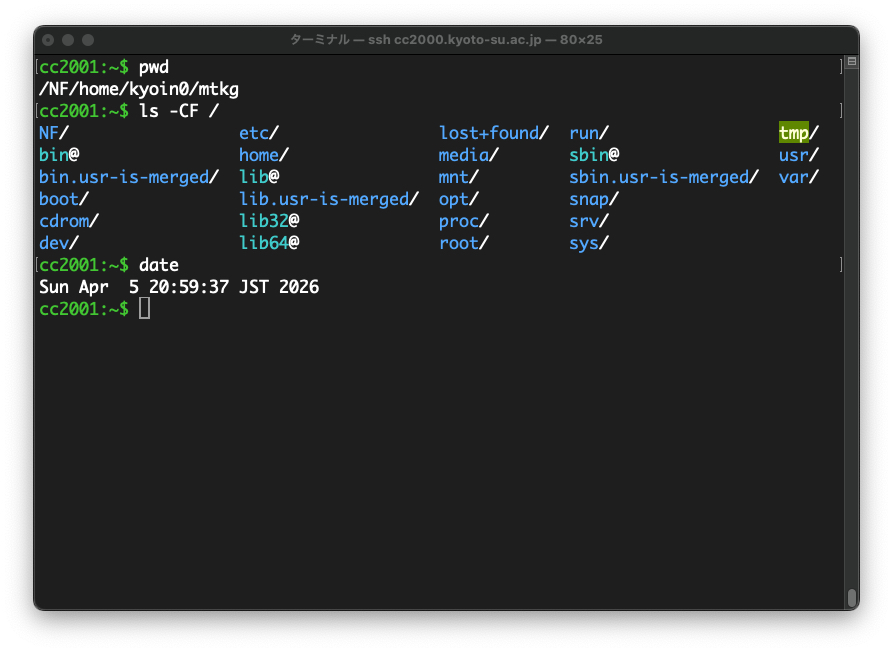
Figure 1: cc2000 でコマンドを実行した様子
2. 今日のポイント
3. 課題
Windows
WSL2 と Ubuntu をインストールします。 WSL2 をインストールすると Ubuntu も自動的にインストールされます。
- WSL2 (Ubuntu) をインストールする。
- インストール方法: https://qiita.com/zakoken/items/61141df6aeae9e3f8e36
- ユーザ名 (アカウント名) はシンプルなローマ字にする:
taroやhanakoなど。- アカウント名に日本語が含まれていると,エラーが発生する原因になります。
- 歴史的に有名なアカウント名:
dmr(Dennis Ritchie),ken(Ken Thompson),rms(Richard M. Stallman) など
- パスワードは大学のパスワードと同じにしておくと混乱が少ない。
- パスワードは画面に表示されないので,打ち間違えに注意。
aptコマンドでパッケージをインストールする。
ターミナルから以下のコマンドを実行する。 (sudoは管理者権限でコマンドを実行するためのツール)sudo apt update sudo apt install nano sudo apt install gnuplot sudo apt install gcc sudo apt install emacs
気が向いたら以下のコマンドを実行して Ubuntu 全体をアップデートする。
sudo apt update
sudo apt upgrade
apt ツールの使い方はインターネットで調べてください。
トラブルシューティング
WSL のインストールがうまくいかないときは以下を試してみてください。表示されるエラーメッセージや症状で検索すると,ヒントがみつかることがあります。
- 「Windowsの機能」の有効化を確認
仮想環境の設定がオンになっているか確認する。
- スタートメニューを開き「Windows の機能の有効化または無効化」と検索して開く。
- 以下の2つの項目にチェックが入っているか確認する。
- 「仮想マシン プラットフォーム」
- 「Linux 用 Windows サブシステム」
- チェックが入っていなければチェックを入れ,「OK」を押してPCを再起動する。
- 管理者権限での再インストール
WSL または Ubuntu が実行できない場合は WSL と Ubuntu 環境を再インストールする。
- PowerShell を「管理者」として実行する。
以下のコマンドを実行して WSL をリセットする。
wsl --shutdown
wsl --unregister Ubuntu
以下のコマンドで WSL と Ubuntu 環境を再インストールする。
wsl --install
WSL が実行できない場合は,以下も参考になる。
- ネットワークやセキュリティ設定の確認
ダウンロードやアップデート (
wsl --update) でエラーが出る場合, TLS 通信が遮断されている可能性がある。- Win + R キーを押し,
inetcpl.cplと入力して Enter を押し,インターネットオプションを開く。 - 「詳細設定」タブを開き,一番下までスクロールする。
- 「TLS 1.2 の使用」と「TLS 1.3 の使用」の両方にチェックが入っているか確認し,「適用」を押す。
- Win + R キーを押し,
- BIOS/UEFIの仮想化支援機能 (VT-x / AMD-V) の確認 (要注意)
BIOS/UEFI の設定を不用意に変更するとパソコンが動作しなくなる恐れがあります。
以下の作業はパソコンに詳しい人とすることをお勧めします。- PC を再起動しメーカー指定のキー (F2, F12, Del など。機種毎に異なる) を押して BIOS/UEFI 画面を起動する。
- 「Intel Virtualization Technology (Intel VT-x)」または「SVM Mode (AMD)」を探し, Enabled (有効) に設定する。
- 設定を保存してPCを再起動する。
Mac
Mac のユーザ名 (アカウント名) を確認しましょう。
- ユーザ名 (アカウント名) はシンプルなローマ字にする:
taroやhanakoなど。- アカウント名に日本語が含まれていると,エラーが発生する原因になります。
- 歴史的に有名なアカウント名:
dmr(Dennis Ritchie),ken(Ken Thompson),rms(Richard M. Stallman) など
- 日本語のユーザ名 (アカウント名) にしてしまった人は, UNIX の勉強用に新しいユーザを作るのが簡単です。
- ユーザの作成方法: https://support.apple.com/ja-jp/guide/mac-help/mchl3e281fc9/mac
- アカウントのタイプは「管理者」にすること。
- パスワードは大学のパスワードと同じにしておくと混乱が少ない。 (セキュリティ上はアカウントごとに変えたほうがベターですが)
コマンドラインツール (Command Line Tools) をインストールします。
- ターミナル.app から
xcode-select --installを実行する。--installはハイフンが2つなので注意。
Homebrew をインストールします。
- Homebrew をインストールする。
brewコマンドでパッケージをインストールする。ターミナルから以下のコマンドを実行する。brew update brew install nano brew install --cask xquartz brew install gnuplot brew install gcc brew install --cask emacs
気が向いたら以下のコマンドを実行して Homebrew 全体をアップデートする。
brew update
brew upgrade
Homebrew の使い方はインターネットで調べてください。
4. タッチタイピング
今日も毎分120文字を目指しましょう。
- タイピンガーZの「0から始めるタイピング」で基礎を勉強してください。
- 慣れてきたら寿司打の「お勧め5000円コース」で練習しましょう。
- インターネットでタイピング練習 の「ローマ字タイピング」か「英語タイピング」もよさそうです。