計算機基礎 - 第9回: データのフィッティング (Excel) / 数式の入力 (Word)
Table of Contents
1. 今日のポイント
(1) Excel でデータ点のフィッティングを行う
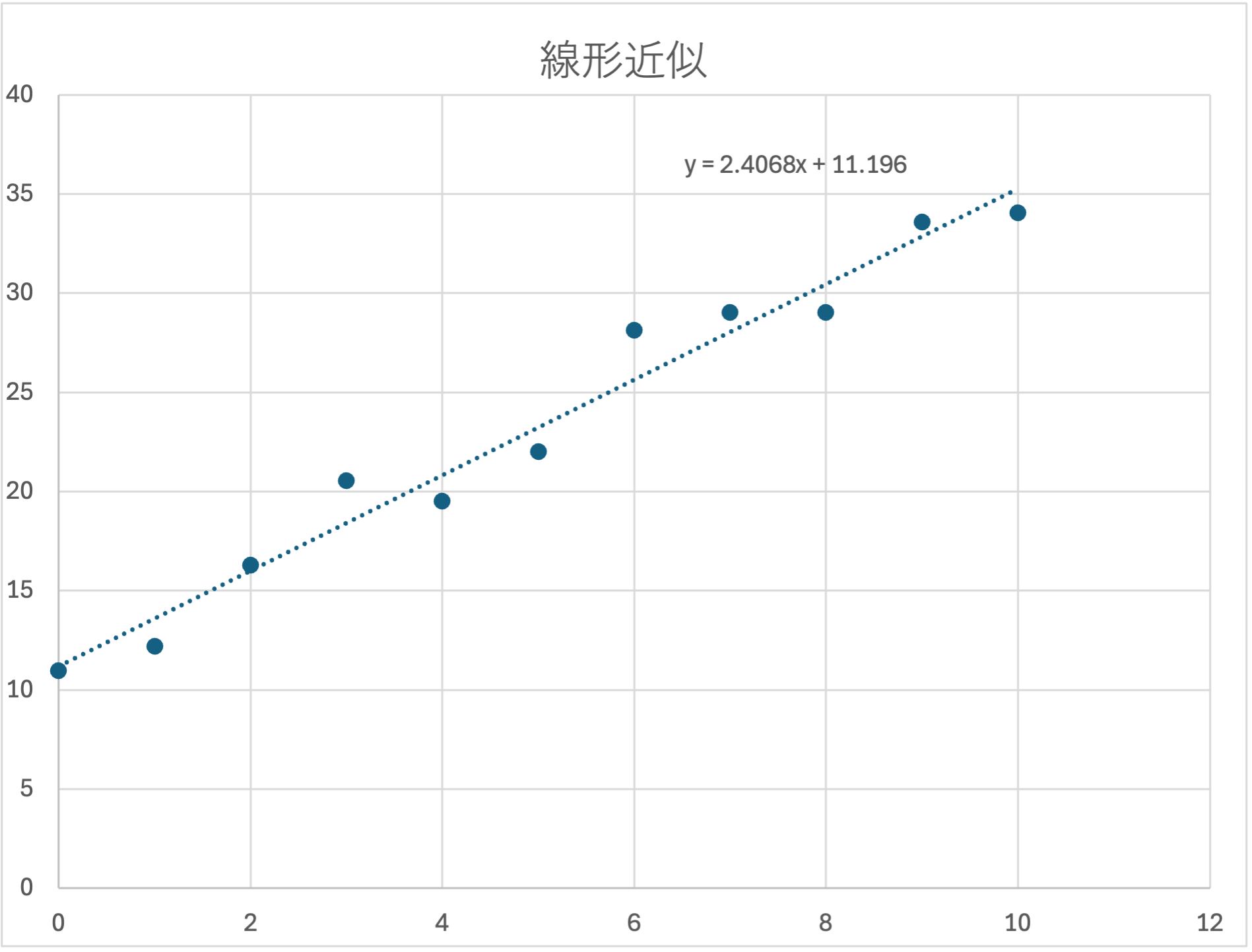
Excel でデータ点のフィッティングを行う方法を覚えましょう。フィッティングとは測定データに対して適当な関数 (1次関数や指数関数など) などを当てはめることです。
以下の図は実験で得られたデータ (●) を1次関数 (直線) でフィッティングした例です。
(2) Word で数式を入力する
Word や PowerPoint で数式を入力する方法を覚えましょう。
2. 課題1 (直線のフィッティング)
次のような測定データを線形近似し,直線 \(y=ax+b\) の傾き \(a\) と y 切片 \(b\) の値を求めましょう。
x	y
0	10.99
1	12.22
2	16.3
3	20.55
4	19.53
5	22.03
6	28.16
7	29.03
8	29.06
9	33.59
10	34.07
やり方は次のようになります。
- エクセルに上のデータを入力する。
- x をA列,y をB列に入力する。
- 入力したデータを用いて散布図を作成する。
- データの範囲を選択し,
挿入>散布図を選択する。
- データの範囲を選択し,
グラフのデザインでグラフ要素を追加を選択し,近似曲線>その他の近似曲線オプションを選択する。近似曲線のオプションで線形近似とグラフに数式を表示するを選択する。
以上により上のようなグラフが得られます。表示された数式から傾き \(a\) と y 切片 \(b\) の値がわかります。
インターネット検索すれば他にもいろいろな技が見つかるでしょう。
3. 課題2 (曲線のフィッティング)
次のような測定データを適当な関数でフィッティングしてみましょう。散布図を描くとどのような関数が適切か予想できるでしょう。
 x     y
-5    15.874
-4    10.954
-3     5.516
-2     2.907
-1     0.267
 0    -1.165
 1    -2.168
 2    -1.074
 3    -0.433
 4     2.938
 5     5.690
ヒント:データは \(y=\frac{(x-1)^2}{2}-2\) に乱数を加えて作成しています。これは2次の多項式です。
4. 課題3
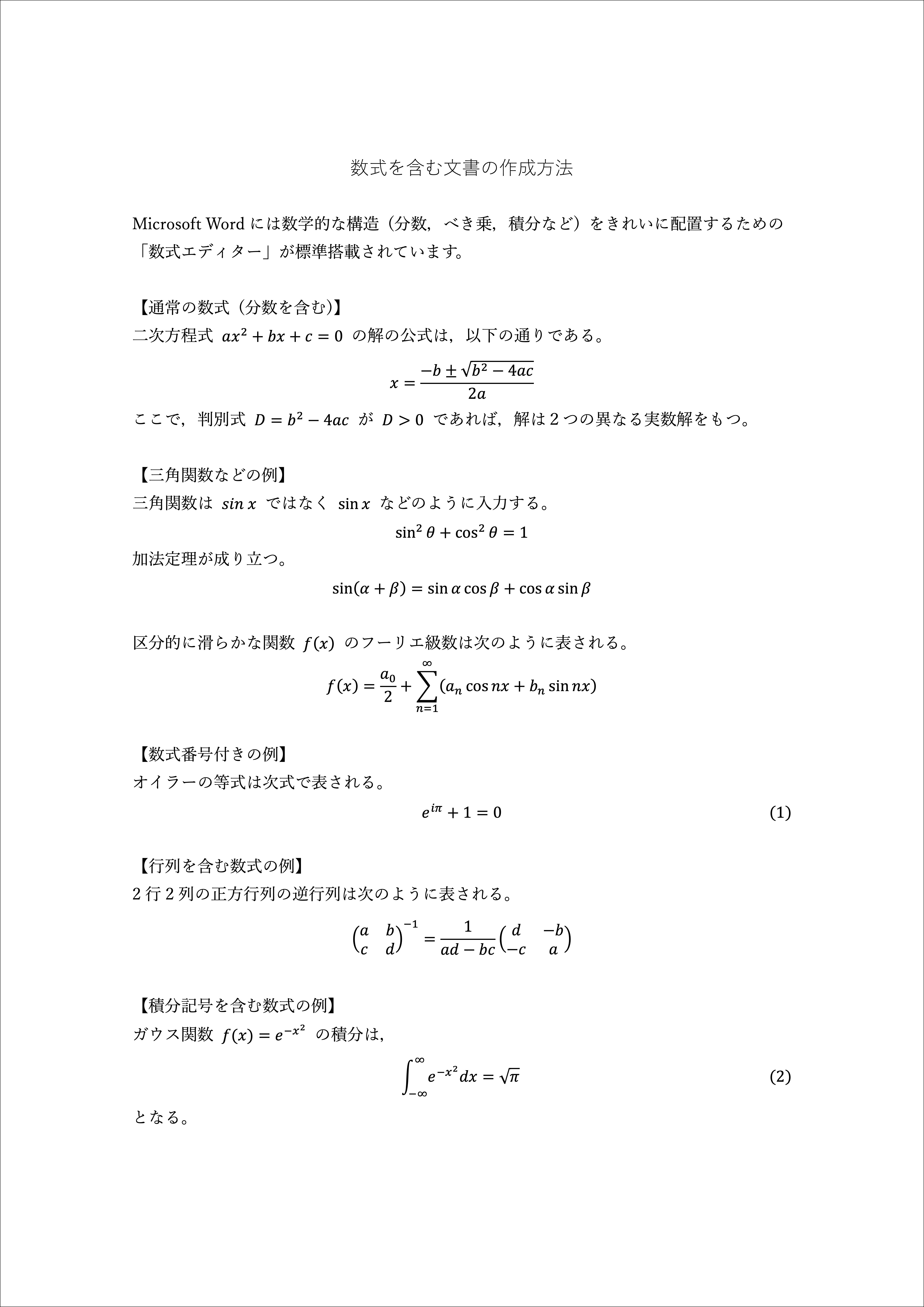
Word や PowerPoint で数式を入力するには「数式エディタ」を利用します。使い方はインターネットで検索すればいろいろな情報がみつかるでしょう。
- word で簡単に数式を書く (経済セミナー編集部)
- 数式ツールを使いこなそう (新潟大学・松橋さん) (PDF ファイルへのリンク)
- 【Word】数式を中央に、式番号のみを右寄せする方法 (エレログ)
- Word による数式入力マニュアル (愛知県高等学校数学研究会) (PDF ファイルへのリンク)
以下のような Word 文書を作成してください。これくらい入力できればレポートなどに十分対応できるでしょう。 PDF はこちらです。
5. タッチタイピング
今日も毎分120文字を目指しましょう。達成できた人は毎分200文字を目指してください。
- タイピンガーZの「0から始めるタイピング」で基礎を勉強してください。
- 慣れてきたら寿司打の「お勧め5000円コース」で練習しましょう。
- インターネットでタイピング練習 の「ローマ字タイピング」か「英語タイピング」もよさそうです。
6. レポート課題
エクセルデータ exam_data.xlsx を利用して,数学試験結果の集計と分析を行いなさい。
課題1:基本統計量を求める
得点をもとに,以下の値を求めなさい。
- 受験者数
- 受験者の人数
- 平均点
- 得点の平均
- 最高点
- 得点の最大値
- 最低点
- 得点の最小値
- 中央値
- 得点の中央値
- 標準偏差
- 得点のばらつき
ヒント:
COUNT(), AVERAGE(), MAX(), MIN(), MEDIAN(), STDEV.S()
などの関数を利用する。
課題2:評価別の人数を集計する
評価ごとの人数を集計しなさい。評価区分は以下とする。
| 評価 | 得点範囲 |
|---|---|
| S | 90点以上 |
| A | 80点以上90点未満 |
| B | 70点以上80点未満 |
| C | 60点以上70点未満 |
| D | 60点未満 |
ヒント:
COUNTIF(), COUNTIFS() を利用せよ。
80点以上90点未満を集計するには次のような式が使える。
=COUNTIFS(C2:C101,">=80",C2:C101,"<=89")
課題3:得点分布の表を作成する
得点を以下の区間に分け,人数を集計しなさい。
- 0~9点
- 10~19点
- 20~29点
- 30~39点
- 40~49点
- 50~59点
- 60~69点
- 70~79点
- 80~89点
- 90~100点
ヒント:
COUNTIFS() を利用せよ。
課題4:グラフを作成する
課題3で作成した得点分布表をもとにグラフを作成しなさい。
課題5:偏差値を求める
各受験者の得点から偏差値を計算しなさい。偏差値は以下の式で計算できる。
(得点 - 平均点) / 標準偏差 * 10 + 50
平均点と標準偏差をセル参照して計算しても構わない。
提出物
以下の内容を含む Excel ファイルを提出しなさい。
- 基本統計量の表
- 評価別人数の集計表
- 得点分布の表
- 得点分布のグラフ
- 偏差値の表
提出方法
- moodle の「レポート課題3」から作成した Excel ファイルをアップロードする。
- 締切り: 6/29 (月) 23:59 (厳守)