計算機基礎 - 第2回: Microsoft 365 Apps のインストール
Table of Contents
1. 本日のメニュー
- Microsoft 365 Apps のインストール
- エクスプローラ (Windows) および Finder (Mac) の設定
- タッチタイピングの練習
2. Microsoft 365 Apps について
京都産業大学は Microsoft 社の教育機関向け総合契約 (EES: Enrollment for Education Solutions) を締結しています。これにより,本学の学生・教員は Microsoft Office (以下 MS-Office) や Teams, Stream などの Microsoft 365 サービスを個人や自宅のPCで利用することができます。
なお,利用にあたっては下記のとおり注意すべき事項がありますので,十分理解した上で利用してください。
- MS-Office を1人当たり個人所有の5台のパソコン,5台のタブレット, 5台のスマートフォンまでインストールして使用できます。
- Teams, Stream, OneDrive for Business 等の Microsoft 365 クラウドサービスも利用可能です。
- MS-Office がバージョンアップされた場合,最新版を利用することができます。
- 利用対象者は学生 (大学院生を含む) と本学の教員 (非常勤を含む) です。対象者が卒業などにより離籍したり,教員が退職した場合は利用できなくなります。
- Microsoft 社との契約終了又は契約内容の変更,もしくは Microsoft 社の方針の変更により利用期間は終了することがあります。
詳しい情報は以下をみてください。
- Microsoft Officeの無償提供について
- Microsoft 365 Apps のダウンロード方法 (PDF ファイルへのリンク)
3. Microsoft 365 Apps のダウンロードとインストール
Microsoft 365 Apps をダウンロードしインストールします。
ノートPCにプリインストールされている MS-Office は低機能バージョンのことがあるので,必ず Microsoft 365 Apps をインストールしてください。
- 本学公式ホームページ https://www.kyoto-su.ac.jp/ から,「訪問者別」→「在学生の方」→「Office365 メール」の順にクリックします。
- 学認システムが表示されます。ユーザ ID とパスワードを入力してサインインします。
※ここで入力するユーザID に「@cc.kyoto-su.ac.jp」は不要です。 - Office365メールにログインします。ホーム画面が表示されたら,左上のタイルのマークをクリックします。
- 「Microsoft 365 Copilot」をクリックします。
- ページが切り替わり,Microsoft Copilot のポータルサイト画面が表示されます。画面左側に表示されている「アプリ」をクリックします。
- 右上の「アプリをインストール」をクリックします。
- 「Microsoft 365 Apps」をクリックします。
サインイン後,マイアカウントページに遷移されることを確認したら,「Officeのインストール」をクリックします。
4. サインイン (初回の設定)
インストールが完了したら,使用したい Office365 アプリを開いてください。今回は,Excel を起動しましょう。
- 初めてアプリを開くとサインインを要求されます。「サインイン」をクリックします。
- 本学の「ユーザID@cc.kyoto-su.ac.jp」を入力し,「次へ」をクリックします。
- 学認システムが表示されます。ユーザ IDとパスワードを入力して「ログイン」をクリックします。
※ここで入力するユーザID に「@cc.kyoto-su.ac.jp」は不要です。 - 画面右上に名前が正しく表示されていれば,サインイン完了です。
以上で Word や Excel などのアプリケーションが使えるようになりました。
ここまでできた人は,以下の説明を読み,ファイルの拡張子が表示されるようにエクスプローラ (Windows) や Finder (Mac) を設定してください。
5. フォルダとファイル
ファイルは文書,写真,音楽などの具体的なデータ (書類) であり,フォルダはそれらを整理して収納する場所 (入れ物) です。フォルダの中に別のフォルダ (サブフォルダ) を作成し,階層的に管理することが可能です。
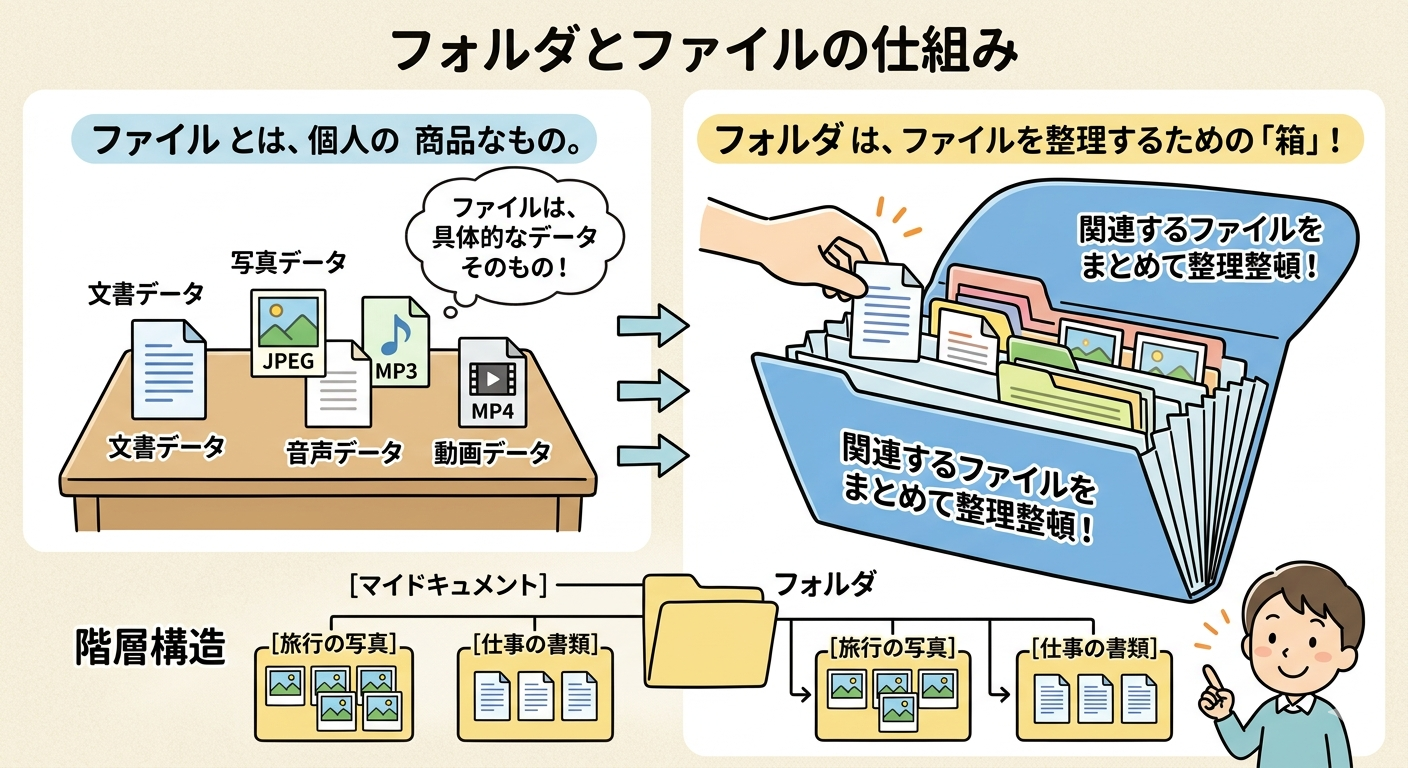
フォルダの使い方は好みにもよりますが,大学生なら「年度>学期>科目名」といった階層構造が適切でしょう。階層は3つ以内に抑えるとファイルを探す時間が短縮できます。
Windows のフォルダの階層構造
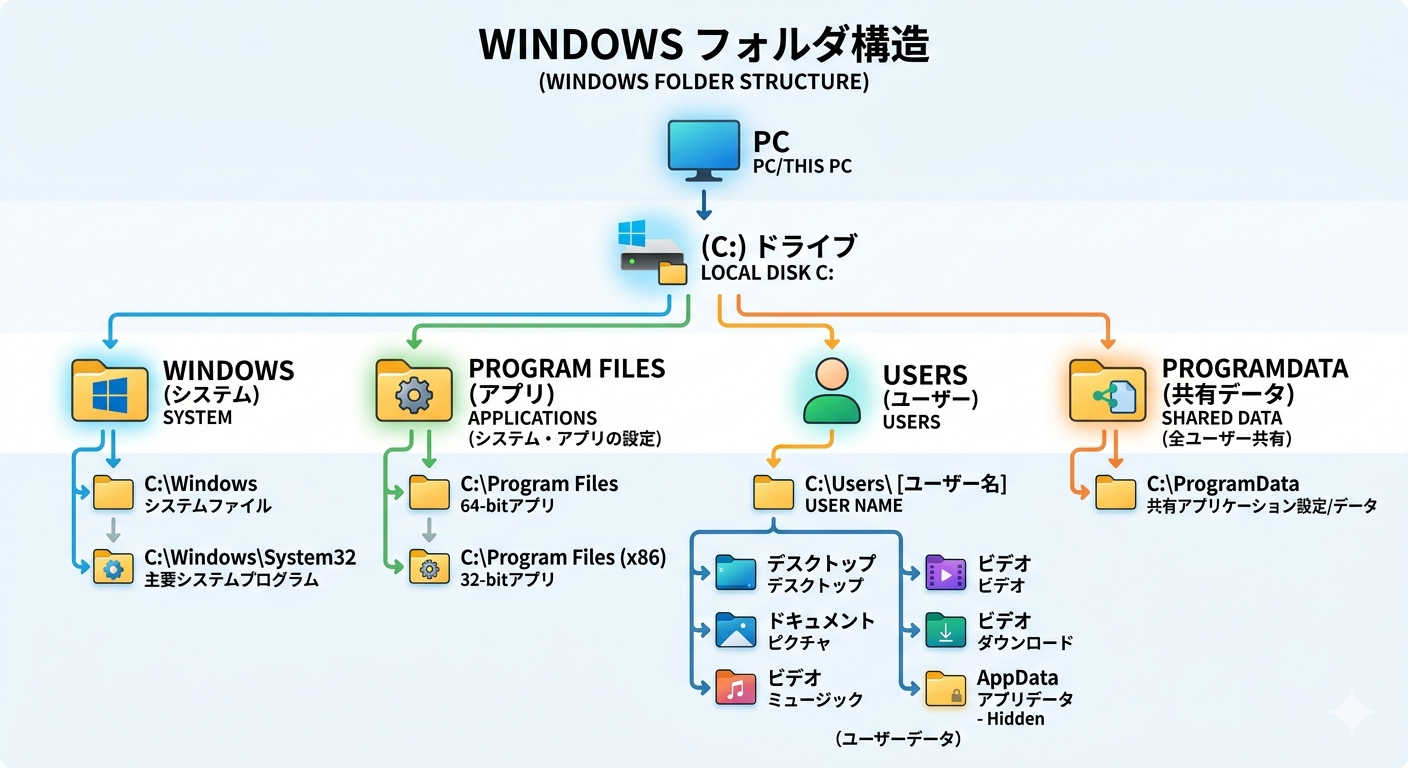
以下に Windows のフォルダの階層構造を示します。フォルダは「ディレクトリ」と呼ばれることがあります。
ユーザごとの専用のフォルダは C:\Users\ユーザ名 です。
C:\Users\ユーザ名 のことを「ホームディレクトリ」といいます。このフォルダの中にはあらかじめ Desktop, Documents, Pictures, Music
といったフォルダが用意されています。ホームディレクトリには自由にフォルダやファイルを作って構いません。
Windows ではファイルシステムに NTFS (New Technology File System) を利用しており,フォルダの階層を表すのにバックスラッシュ \ を用います。
C:\Windows や C:\Program Files はシステム用のフォルダなので触らないようにしましょう。
Windows には C: ドライブや D: ドライブなどがあり,パソコンに接続された SSD (Solid State Drive) や HDD (Hard Disk Drive) に対応しています。
Mac のフォルダの階層構造
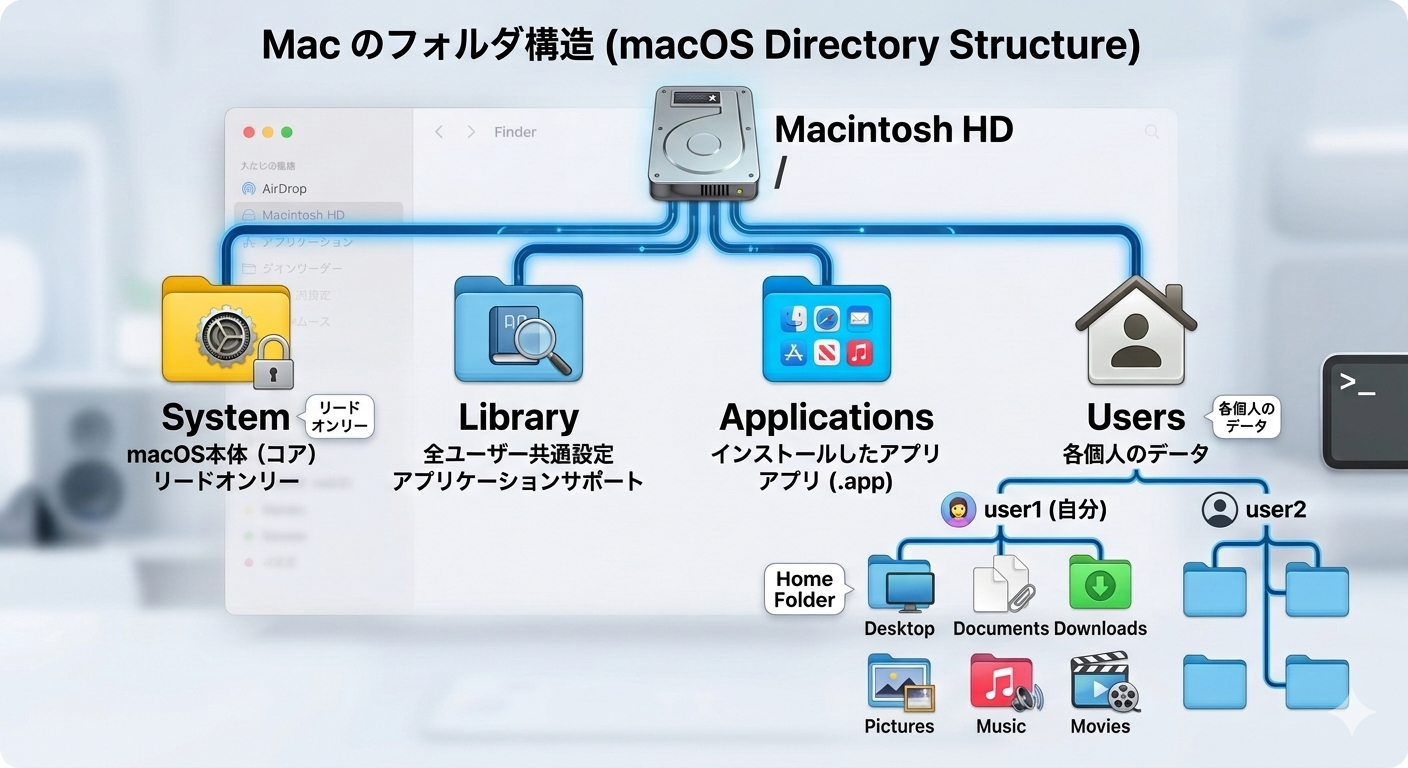
以下に Mac のフォルダの階層構造を示します。フォルダは「ディレクトリ」と呼ばれることがあります。
ユーザごとの専用のフォルダは /Users/ユーザ名 です。
/Users/ユーザ名 のことを「ホームディレクトリ」といいます。このフォルダの中にはあらかじめ Desktop, Documents, Pictures, Music
といったフォルダが用意されています。ホームディレクトリには自由にフォルダやファイルを作って構いません。
Mac ではファイルシステムに APFS (Apple File System) を利用しており,フォルダの階層を表すのにスラッシュ / を用います。
/System や /Library はシステム用のフォルダなので触らないようにしましょう。
Mac には Windows の「ドライブ」に相当するものはありません。
USB メモリなどは /Volumes/USB などにマウントされます。
フォルダの作成方法
- Windows
- Windows でフォルダを作るには,作成したい場所 (デスクトップやエクスプローラー内)
の何もないところで右クリックし,「新規作成」>「フォルダー」を選択します。最速のショートカットキーは,キーボードの
Ctrl+Shift+Nを同時に押す方法です。 - Mac
- Mac でフォルダを作成するには,デスクトップや Finder の何もない場所で「右クリック (2本指タップ)>[新規フォルダ]」を選択するか,ショートカットキー
Shift+Command+Nを同時に押します。作成された「名称未設定フォルダ」に名前を入力し,Returnキーで確定します。
ファイルの移動方法
Windows や Mac の GUI なら,ファイルの移動はドラッグ&ドロップで簡単にできます。
- Windows
Windows でファイルを移動する主な方法は,ドラッグ&ドロップ (マウス操作) か「切り取り&貼り付け」 (キーボード操作) です。
同じドライブ内ならそのままドラッグ,別ドライブへは「Shift」を押しながらドラッグします。
- 移動したいファイルを左クリックしたまま,移動先のフォルダーへ持っていきます。
- 「(フォルダ名) へ移動」と表示されたらマウスのボタンを離します。
ショートカットは
Ctrl+X(切り取り) →Ctrl+V(貼り付け) です。- Mac
- Mac でファイルを移動する主な方法は,ドラッグ&ドロップ (同ドライブ内),または「コピー (
Command+C) して移動先で『移動として貼り付け (Command+Option+V)』」です。別ドライブへ移動する場合は,ファイルをドラッグ中にCommandキーを押したままにすると移動 (コピー&削除) になります。
6. ファイル名と拡張子
コンピュータの中にあるファイルには hello.f90 や flower.jpg
といった名前が付けられています。
- ファイル名の末尾にあるドット
.の後の文字列を「拡張子」といいます。 (.f90や.jpgなどの部分) - 拡張子でファイルの種類やデータ形式 (テキスト,画像,動画,プログラムのソースコードなど) を識別します。
- ファイルをどのアプリケーションで開けばよいか判断するために使われます。
- 代表的なものに
.docx,.pdf,.jpgなどがあります。
以下に主な拡張子を示します。
| 分類 | 拡張子 | 説明 |
|---|---|---|
| 文書 | .docx |
Microsoft Word |
.xlsx |
Microsoft Excel | |
.pptx |
Microsoft PowerPoint | |
.pdf |
Adobe PDF ファイル | |
.txt |
テキストファイル | |
.csv |
カンマ , で区切られた表形式のテキストファイル |
|
.html, .htm |
HTML 言語で記述されたファイル | |
| 画像 | .jpg, .jpeg |
JPEG 形式の画像 |
.png |
PNG 形式の画像 | |
.gif |
GIF 形式の画像 | |
| 動画 | .mp4, .mov |
一般的な動画ファイル |
| 音声 | .mp3, .wav |
音声データ |
| 実行ファイル | .exe |
アプリケーション本体やインストーラなど |
| プログラム | .py |
Python で書かれたソースファイル |
.f |
FORTRAN 77 で書かれたソースファイル | |
.f90 |
Fortran 90 で書かれたソースファイル | |
| 圧縮ファイル | .zip |
複数のファイルをまとめて圧縮した ZIP 形式のファイル |
.tgz |
TAR ファイルを GZIP で圧縮したファイル |
以下のページにいろいろな拡張子がまとめられています。
◯◯.exe に要注意
Windows や Mac の初期設定では拡張子が表示されないようになっているため,
荷物のお問い合わせ.exe などといったファイル名でウイルスが配布されています。ファイルの中身を見ようとしてダブルクリックするとウイルスに感染します。このような手法を「拡張子偽装」といいます。二重拡張子 (**.pdf.exe) や Unicode の特殊文字を用いたファイル名の反転
(**txt.exe が **exe.txt にみえる) などもあります。
注意すべき拡張子には以下のようなものがあります。
- 実行ファイル
.exe,.scr,.bat,.pif- スクリプトファイル
.vbs,.js,.wsf- マクロ付き Office ファイル
.docm,.xlsm,.pptm
拡張子が表示されるようにエクスプローラ (Windows) や Finder (Mac) を設定し,心当たりのないメールの添付ファイルなどを開かないようにしましょう。
- Windows の場合: https://www.pc-koubou.jp/magazine/36291
- Mac の場合: https://support.apple.com/ja-jp/guide/mac-help/mchlp2304/mac
詳しくは以下の Web ページをみてください。
7. タッチタイピング
今日も毎分120文字を目指しましょう。
- タイピンガーZの「0から始めるタイピング」で基礎を勉強してください。
- 慣れてきたら寿司打の「お勧め5000円コース」で練習しましょう。
- インターネットでタイピング練習 の「ローマ字タイピング」か「英語タイピング」もよさそうです。