計算機基礎 - 第1回: ガイダンス
Table of Contents
1. 持ってくるもの
- ノートPC
- ノートPCを持参してください。
- 推奨スペック (仕様) を満たすものが望ましいですが,高校時代から使っているものでも (たぶん) 大丈夫です。
- まだ用意していない人は大至急。 (入手が難しい場合は相談してください)
- 教科書
- 参考書
2. この講義の目標
3. 出席確認
講義に出席したら,毎回 moodle で 出席確認 してください。入力できる時間は 9:00-10:30 です。
4. コンピュータとは何か
あらかじめ決められたプログラムに従って,膨大な計算を非常に高速に行う電子機器のことを「コンピュータ」といいます。日本語では「電子計算機」とか「計算機」と呼ばれることもあります。以下のようなものもすべてコンピュータの一種です。
- スマートフォン
- 情報端末として機能する高性能コンピュータです。
- 家電製品
- 炊飯器や洗濯機の中にも制御用の小さなコンピュータが入っています。
- サーバ (server)
- インターネット上のウェブサイトやメールなどのサービスを提供するコンピュータです。
- スーパーコンピュータ
- 科学技術の数値シミュレーション (天気予報など) を実行する大規模かつ超高速コンピュータです。日本では 富岳 というスパコンが有名です。
要するに,「入力されたデータ (数値) を規則 (プログラム) に基づいて加工 (計算) し,結果を出す」という仕組みをもつ機械がコンピュータです。
コンピュータの動作原理,ハードウェア,ソフトウェア,ネットワーク,プログラミングなど,コンピュータに関する基本的な知識を身につけるには,上の参考書などに目を通すとよいでしょう。
5. 本学のコンピュータ環境
情報センターの利用ガイドに目を通しておいてください。
- コンピュータ環境の使い方
- はじめてガイド
- ロビープリンタ (持ち込みパソコンで印刷)
- 教材・コンテンツ制作室 (カラー印刷,ポスター印刷など)
学認システム
学内のコンピュータ環境を利用するには,ユーザIDとパスワードが必要です。この情報を認証する仕組みを「学認システム」といいます。
2026年度入学の学部生で学生証番号が「678901」の場合,ユーザIDは「g2678901」になります。
入学式後に配布される「ユーザID・パスワードおよび多要素認証について」に,ユーザIDと初期パスワードが記載されています。忘れないようにしてください。
パスワードは「利用者の設定」で何度でも変更することができますが,以下のルールを守りましょう。
- 文字数は10文字以上 (最大32文字まで)
- 半角スペースは利用できません
- 使えるのはアルファベット小文字,大文字,数字,記号
(
A-Z,a-z,0-9,!"#$%&'( )=~@`;:+*[ ]{ }<>,./?_-^等) - アルファベット小文字,大文字,数字,記号をそれぞれ最低1文字は使う
パスワードをどう決めたらいいか分からない人は,パスワード生成サービスを利用するとよいでしょう。
多要素認証の設定
学外から大学の情報システムにアクセスするには多要素認証が必要です。これを設定しないと学外 (自宅など) から休講情報などをみることができません。
学内の無線LAN (KSU-WiFi) から次の順に設定してください。 (多要素認証は KSU-WiFi から設定する必要があります。)
- ワンタイムパスワードアプリ (Google Authenticator 等) をスマホにインストールする。
- https://gakunin.kyoto-su.ac.jp/user/index.php にアクセスする。
- ワンタイムパスワードを設定する。 (事前にワンタイムパスワードアプリをインストールしておく必要があります)
- FIDO 認証 (顔認証や指紋認証) を設定する。
詳しい設定方法はこちらをみてください。
- ワンタイムパスワード設定・初期化マニュアル (スマホ編) (PDF ファイルへのリンク)
電子メール
全員にメールアドレスが付与されます。
- ユーザIDが g2678901 ならメールアドレスは
g2678901@cc.kyoto-su.ac.jpとなります。 - メールの読み書きには Office 365 メール などを利用します。
- Outlook 365 はノートPC (ウェブブラウザ) やスマホ (アプリ) などから利用できます。
- 重要な連絡がくることがあるので,大学のメールを1日1度は確認しましょう。
- 大学メールを携帯メールに転送しておくとよいでしょう。
- URL: https://outlook.office.com/owa/cc.kyoto-su.ac.jp
注意:本学のメールアドレスは卒業と同時に使えなくなってしまうので, Gmail などのアカウントを作っておくとよいです。 (変なメールアドレスはあとで恥ずかしいので止めましょう)
ちなみに,URL (Uniform Resource Locator) はインターネット上のウェブページ,画像,ファイルなどを特定するための「住所」のようなもので,通信プロトコル (https 等),ドメイン名 (outlook.office.com),パス (/owa/cc.kyoto-su.ac.jp) などで構成されます。
メールの書き方
メールの書き方に注意しましょう。変なメールだと返事がもらえないこともあります。メールのマナーにはいろいろな流儀があって難しいですが,以下のような点に気をつけるとよいでしょう。
- 件名を具体的に書く
- 冒頭に宛名を書く (教員なら◯◯先生,事務職員なら◯◯様など)
- 教員を「◯◯さん」と呼ぶ流儀もありますが,本人から「さんでいいですよ」と言われるまでは「先生」におくのが無難でしょう。
- 宛名に「◯◯教授」と書くのはちょっと変では?
- 自己紹介する
- 所属・学年・氏名を明記する。
- 授業に関することであれば,どの授業かわかるように。 (同名の授業もあるので曜日・時限も書くとよい)
- 内容を整理して簡潔・明確に書く
- 末尾に署名を付ける (3行程度まで)
以下によいメールの例を示します。
To: s0***@cc.kyoto-su.ac.jp
From: g26****@cc.kyoto-su.ac.jp
Subject: 地球科学のレポートについての質問

上賀茂太郎先生

木曜日2限の地球科学を受講している理学部宇宙物理・気象学科1年の京都花子です。

5/29 提出のレポート課題のために文献を探したいのですが,
どの資料を参考にしていいのか分りません。
資料の探し方などがあれば教えて頂けないでしょうか。
できればよい文献を紹介して頂けたら幸いです。
お手数をおかけして申し訳ありませんがよろしくお願いします。

--
京都産業大学 理学部 宇宙物理・気象学科 1年
学籍番号: 678901
京都花子
メールの書き方は関西大学・岩本先生の説明がとても参考になります。これをよく読んで社会に出ても通用する作法を身につけましょう。
- メールの書き方 (関西大学・岩本先生)
POST (BIND.note)
POST は京都産業大学のオフィシャル電子掲示板です。
- 学内の各種お知らせ (休講・補講などの講義情報,イベント情報などなど) が配信されます。
- 自分が履修している講義の時間割なども確認できます。
- 事務から重要な連絡が来ることもあるので,毎日確認しましょう。 (スマホ版のアプリもあります)
- URL: https://post.kyoto-su.ac.jp/bn/apps/link/
moodle
moodle は学習支援システムです。
- すべての講義に対し,moodle ページが用意されています。
- moodle を使って講義資料の配布やレポート提出などが行われることがあります。
- URL: https://cclms.kyoto-su.ac.jp/
Microsoft 365 Apps
Microsoft Word, Excel, PowerPoint, Outlook, Teams, OneDrive などの詰め合わせです。
- 在学中はこれらのアプリケーションを無料で利用できます。
- ノートPCに初めから入っている Word などは機能が乏しいバージョンの可能性があります。
- 大学のライセンスを利用して,正しいバージョンのアプリケーションを使いましょう。
- 次回の講義でインストール作業を行います。
Teams
統合型コミュニケーション・コラボレーションツールで,チャット,Web会議,ファイル共有・共同編集,通話などが可能です。
- Microsoft 365 Apps に含まれています。
- 講義の特性に応じて使われたり,使われなかったりします。
- 先生によっては Teams 上で課題を出したり,質問対応をしているようです。
OneDrive
Microsoft のファイル共有とクラウドストレージです。
- Microsoft 365 Apps に含まれています。
- 複数の計算機 (ノートPC,スマホ,タブレットなど) の間でデータを共有できます。 (容量は 1 TB まで)
ちなみに,TB (テラバイト) は情報量の大きさを表す単位で,他に EB (エクサバイト),PB (ペタバイト),GB (ギガバイト),MB (メガバイト),KB (キロバイト), byte (バイト),bit (ビット) などがあり,次のような関係になっています。
- 1 EB = 1000 PB
- 1 PB = 1000 TB
- 1 TB = 1000 GB
- 1 GB = 1000 MB
- 1 MB = 1000 KB
- 1 KB = 1024 byte
- 1 byte = 8 bit
- 1 bit = 1桁の2進数の情報量 (0 か 1)
1バイトは8桁の2進数の情報量なので 0 から 255 の整数を表すことができます。
Microsoft Copilot
OpenAI の技術 (GPT-4 など) を基盤とした Microsoft 社が提供する無料のAIアシスタントです。
「テイラー展開の練習問題を作って」などと指示すれば,数学の練習問題をすぐに作ってくれます。解き方が分からなければそれも教えてくれるでしょう。
利用上の注意
AIの利用においては,生成された情報の正確性を自分で検証する必要があり,そのための確かな知識が必要です。
- 生成AIと上手く付き合っていくには、何が必要ですか? (京都産業大学・宮森先生)
- 生成AIとの付き合い方 [PDFファイルへのリンク] (京都産業大学新聞247号より抜粋)
文部科学省は「AIの生成物をそのままコピペして提出する」行為を禁止しており,あくまで自己の考察を深めるための相談相手として使うのが基本ルールです。
- 大学・高専における生成AIの教学面の取扱いについて (文部科学省)
AIの効率的な活用の流れとして,次のようなものが提案されています (Google)。
- テーマ決定・構成: AIと相談して目次や論点を作る。
- 情報収集: AIを使い関連概念や文献の概要を把握する。
- 自分で文献を読んで理解することが重要です。
- 執筆: 自分の言葉で執筆する。
- 推敲・改善: 完成した文章の改善点や論理の飛躍をAIに指摘させる。
Adobe Acrobat Reader
PDF形式のファイルをみるためのアプリケーションです。
- Windows の人は必ずインストールしておきましょう。
- Mac の人は Preview.app で OK ですが,入れておいてもよいでしょう。
- URL: https://get.adobe.com/jp/reader/
6. タッチタイピング
キーボードをみないで文字入力することをタッチタイピングといいます。
仕事の効率がまったく変わってくるので,必ずタッチタイピングをマスターしてください。
タッチタイピングでは,
- 指ごとに受け持つキーが (だいたい) 決まっています。
- 人差し指を F と J に置きます。これをホームポジションといいます。
- 手を浮かさず,手首は机につけておきます。こうすると手の動きが安定します。
- 文字を入力したら必ずホームポジションに戻ります。
指ごとの守備範囲は以下のようになっています。赤丸がホームポジションです。数字キーはこの通りに押せなくても大丈夫です。
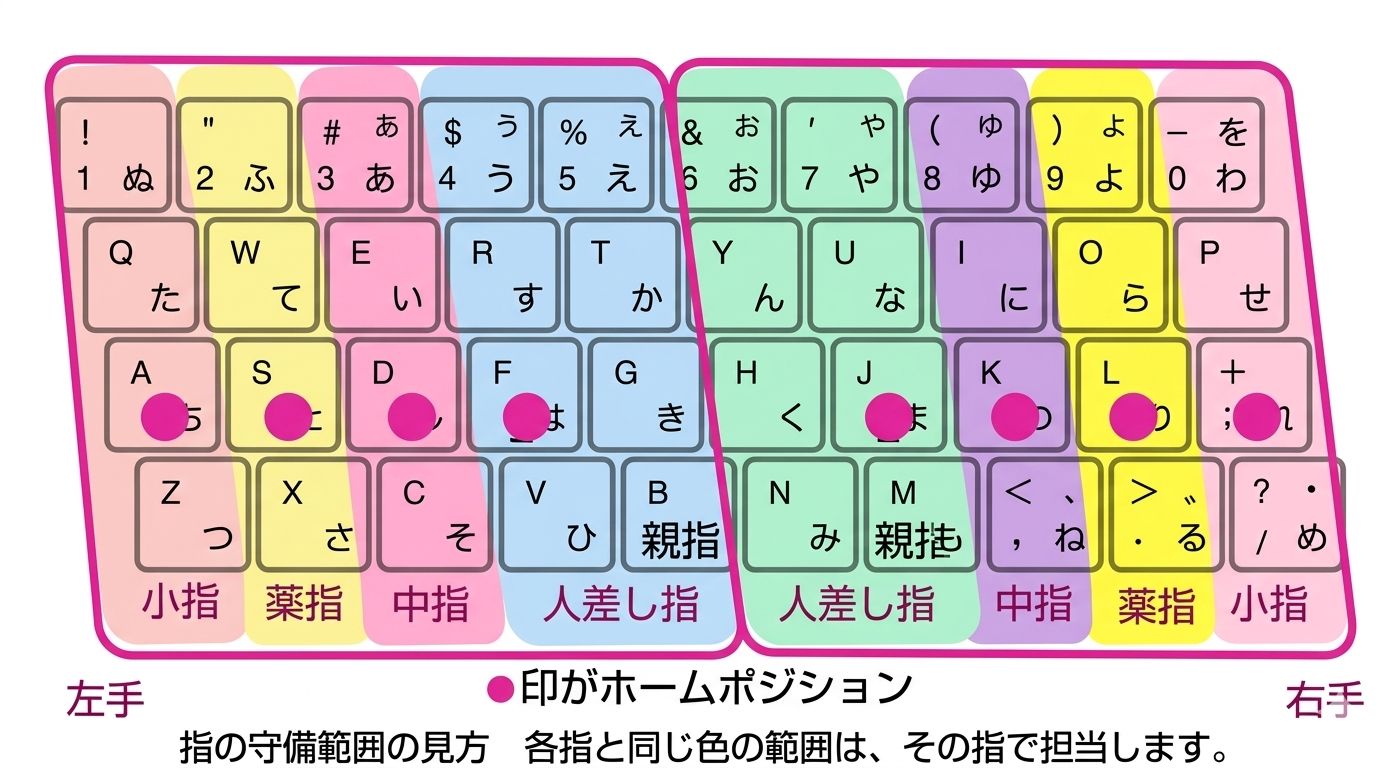
この講義では毎回タッチタイピングの練習をしてもらいます。まずは毎分120文字を目指しましょう。
- 初心者は タイピンガーZ の「0から始めるタイピング」で基礎を勉強してください。
- 慣れてきたら 寿司打 の「お勧め5000円コース」などで練習しましょう。
- インターネットでタイピング練習 の「ローマ字タイピング」か「英語タイピング」もよさそうです。
ほかにもいろいろあるので,好みの練習アプリを探して練習してください。